Info: Version 1.8.x is available.
Last modified: $Date: 2024-03-30 20:25:00 +0900 (Sat, 30 Mar 2024) $
今回のテーマは, TOMOYO Linux を使いこなすうえで必須のポリシーのチューニングと,それを支援する機能についてです.
セキュアOSを導入していれば,プロセスを乗っ取られたり,管理者権限を不正に奪われたりしてもそれがただちに致命的被害にはつながりません.システムのアップデートについて,標準のOSほど神経を使わなくても良くなりますが過信は禁物です.アップデートを適用しシステムを万全な状態に維持しましょう.強制アクセス制御機能を搭載しているOSでは,管理者が定義したポリシーにより振る舞いが制限されます.そのため,ソフトウェアのアップデートなどによりプログラムの依存関係などが変化した場合,ポリシーを修正してやらないと正常に動作できなくなってしまう可能性があります.管理者が自らポリシーを作成するという考え方を持つTOMOYO Linuxでは,ポリシーの修正も自力で行わなければいけません.今回は,ソフトウェアのアップデートに伴って必要となる,ポリシーの修正作業を支援する機能について紹介します.
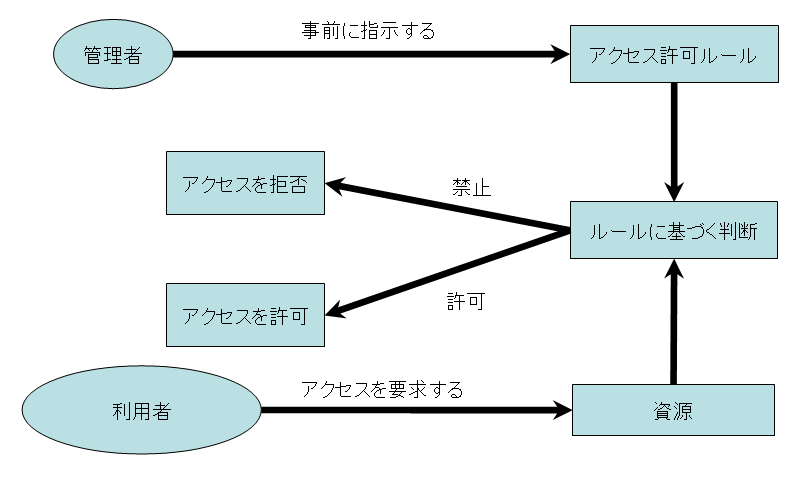
TOMOYO Linux では,強制モードで運用中にポリシー違反が発生しても,そのアクセス要求を直ちに拒否する(図1)のではなく,管理者による対話的な操作によりそのアクセス要求の諾否を指示する(図2)ことができます.この機能は,強制モードでの動作確認中にポリシー違反が発生した場合や,ソフトウェアのアップデートなどによりポリシーの微調整が必要になった場合に役に立ちます.
|
■図1 ポリシーに違反する要求はすぐに拒否
|
■図2 ポリシーに違反する要求は対話的に処理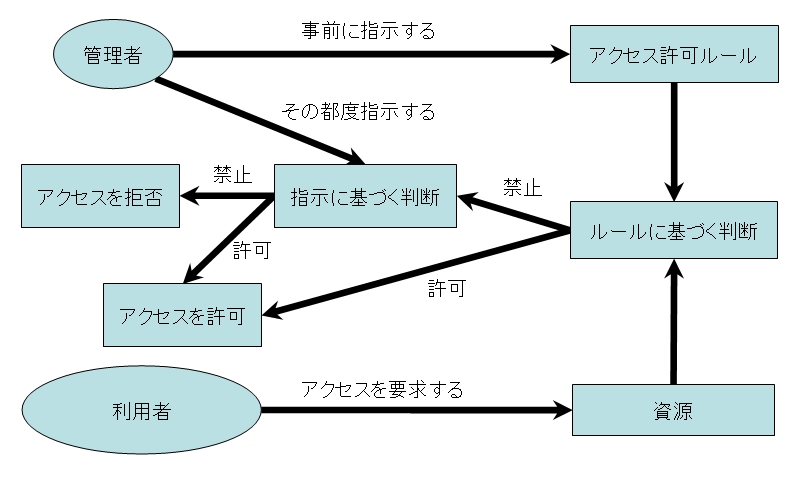
|
TOMOYO Linux では,ポリシーの修正を支援するためのツールとして,図3のプログラムを提供しています.
■図3 TOMOYO Linux の管理を行うためのプログラム
|
まずはログイン後の操作を制限する場合の例で説明します.操作を間違えてロックアウトされてしまわないようにするため,この連載では example というユーザを作成して作業することにします.また, example ユーザと root ユーザの作業をコンソールウィンドウの切り替えを行いながら進めることにします.コンソールウィンドウの切り替えは「 ALT 」+「 F1 」~「 F6 」で行います.「 ALT 」+「 F1 」でウィンドウ1を開き, root ユーザと example ユーザのシェルを異なるものに設定してください.これは,ログインシェルを異なるものにすることによって,ログインシェルのドメインを異なるものにし,特定のログインシェルのドメインだけでアクセス制御を有効にするためです.本連載では root ユーザのシェルは /bin/bash の場合で説明しているので, example ユーザには /bin/tcsh を割り当てます(図4).
■図4 example ユーザに /bin/tcsh を割り当てる
# usermod -s /bin/tcsh example |
次に「 ALT 」+「 F2 」でウィンドウ2を開き, example ユーザとしてログインしてください. CentOS 5 の場合,コンソールからログインしたドメインは「 <kernel> /sbin/mingetty /bin/login /bin/tcsh 」となるはずです.( /usr/sbin/sshd からログインした場合は「 <kernel> /usr/sbin/sshd /bin/tcsh 」となるはずです.)ウィンドウ1に切り替えて,このドメインに対して強制モード用のプロファイル(プロファイル3)を割り当てます(図5).
■図5 example ユーザのシェル(ウィンドウ2)のドメインに強制モード用プロファイルを割り当て
# /usr/sbin/ccs-setprofile -r 3 '<kernel> /sbin/mingetty /bin/login /bin/tcsh' |
これにより, example ユーザのシェル(ウィンドウ2)からは,ほとんど何もできない状態になります(図6).
■図6 図5の適用結果を確認
$ ls /bin/ls: Operation not permitted. $ cat /etc/passwd /bin/cat: Operation not permitted. |
ccs-queryd というプログラムを使用する(図7)と,強制モードで動作中のプロセスがポリシーに違反する内容のアクセス要求を行った場合でも,ただちに拒否するのではなく,システム管理者の指示を仰ぐようにすることができます.このモードは, SELinux や AppArmor には存在しない, TOMOYO Linux 特有の機能です.
■図7 ccs-queryd の実行
# /usr/sbin/ccs-queryd |
ウィンドウ2に切り替えて, /bin/ls コマンドの実行を要求してみましょう(図8).
■図8 ls コマンドを実行
$ /bin/ls |
先ほどはただちに拒否されてしまいましたが,今度は拒否されずに止まっています.この状態のままウィンドウ1に切り替えてみましょう.すると,図9のようなプロンプトが表示されているはずです.
■図9 図8実行後,ウィンドウ1に表示されるプロンプト
#2010-05-13 15:29:35# profile=3 mode=enforcing (global-pid=4561) task={ pid=4561 ppid=4557 uid=502 gid=502 euid=502 egid=502 suid=502 sgid=502 fsuid=502 fsgid=502 state[0]=0 state[1]=0 state[2]=0 type!=execute_handler } path1={ uid=0 gid=0 ino=1507379 major=8 minor=1 perm=0755 type=file } path1.parent={ uid=0 gid=0 ino=1507329 perm=0755 } exec={ realpath="/bin/ls" argc=1 envc=6 argv[]={ "ls" } envp[]={ "TERM=xterm" "PATH=/sbin:/usr/sbin:/bin:/usr/bin" "PWD=/" "LANG=en_US.UTF-8" "SHLVL=1" "_=/bin/cat" } }
<kernel> /sbin/mingetty /bin/login /bin/tcsh
allow_execute /bin/ls
Allow? ('Y'es/'N'o/'R'etry/'S'how policy/'A'dd to policy and retry):
|
1行目にはポリシーに違反するアクセス要求を行ったプロセスの情報とアクセスしようとしているファイルの情報が,2行目にはポリシーに違反するアクセス要求を行ったプロセスが属しているドメインのドメイン名が,3行目にはアクセス要求の内容が表示されています.このように,ドメイン用ポリシーと同じ構文で要求内容が表示されます.ここで,「 Y 」を押すと,そのアクセス要求を許可することができます.また,「 N 」を押すと,そのアクセス要求を拒否することができます.「 Y 」キーを押した場合, /bin/ls の実行が許可されますが,ドメイン用ポリシーの中には /bin/ls を実行するためのドメインがまだ作成されていません.そのため,図10のようなプロンプトが表示されます.
■図10 ドメイン作成の許可を求めるプロンプト
#2010-05-13 15:29:40# profile=3 mode=enforcing (global-pid=4561) task={ pid=4561 ppid=4557 uid=502 gid=502 euid=502 egid=502 suid=502 sgid=502 fsuid=502 fsgid=502 state[0]=0 state[1]=0 state[2]=0 type!=execute_handler } path1={ uid=0 gid=0 ino=1507379 major=8 minor=1 perm=0755 type=file } path1.parent={ uid=0 gid=0 ino=1507329 perm=0755 } exec={ realpath="/bin/ls" argc=1 envc=6 argv[]={ "ls" } envp[]={ "TERM=xterm" "PATH=/sbin:/usr/sbin:/bin:/usr/bin" "PWD=/" "LANG=en_US.UTF-8" "SHLVL=1" "_=/bin/cat" } }
<kernel> /sbin/mingetty /bin/login /bin/tcsh
# wants to create domain
<kernel> /sbin/mingetty /bin/login /bin/tcsh /bin/ls
Allow? ('Y'es/'N'o/'R'etry):
|
「 Y 」を押した場合, /bin/ls 用のドメインが作成されるので, /bin/ls は先に進むことができます.「 N 」を押した場合,ドメインが見つからないという理由で /bin/ls の実行要求は拒否されます. /bin/ls のドメインの作成を許可すると,図11のように聞かれます.
■図11 ドメイン作成を許可した際のプロンプト
#2010-05-13 15:29:45# profile=3 mode=enforcing (global-pid=4561) task={ pid=4561 ppid=4557 uid=502 gid=502 euid=502 egid=502 suid=502 sgid=502 fsuid=502 fsgid=502 state[0]=0 state[1]=0 state[2]=0 type!=execute_handler } path1={ uid=0 gid=0 ino=1507380 major=8 minor=1 perm=0755 type=file } path1.parent={ uid=0 gid=0 ino=1507329 perm=0755 }
<kernel> /sbin/mingetty /bin/login /bin/tcsh /bin/ls
allow_read /etc/selinux/config
Allow? ('Y'es/'N'o/'R'etry/'S'how policy/'A'dd to policy and retry):
|
/bin/ls のドメインは作成されたばかりですから,何もアクセス許可が与えられていません.表示されている内容を見ながら,許可するかどうかを慎重に判断して回答してください.「 A 」を押すと,必要に応じてアクセス許可の内容を編集してポリシーに追加してから再試行することができます.たとえば /etc/passwd だけでなく, /etc/\*shadow\* 以外の /etc/\* に一致するファイルへのアクセスを許可したい場合には, /etc/passwd という内容を /etc/\*\-\*shadow\* に書き換えてから「 Enter 」を押してください.
ccs-querydを終了させるには「CTRL」+「C」を押してください.
ccs-queryd を利用するうえで注意すべき点が2つあります.1つは,無条件にアクセス要求を許可してはいけない点です.ポリシー違反の原因が悪意あるユーザによる攻撃である可能性があるからです.もし,悪意あるユーザによる攻撃によって発生したアクセス要求に対してアクセスを許可してしまった場合,強制アクセス制御による保護が無意味になってしまいます.もう1つは, ccs-queryd が動作している間は,ポリシー違反が発生しても管理者が応答するまでそのアクセス要求は保留状態となる点です.そのため, ccs-queryd を動作させたまま席を外したりログアウトしたりしないでください.
TOMOYO Linux のインストール時に実行した init_policy により, /etc/ld.so.cache に登録されている共有ライブラリ( /sbin/ldconfig -NXp により確認できます)に関しては例外ポリシーで allow_read (無条件に参照を許す)という指定が行われているため,ドメイン用ポリシーで個別に読み込みアクセスの許可を与える必要はありません.しかし,ソフトウェアのアップデートに伴い,共有ライブラリのファイル名が変化した場合,そのままではサービスの再起動に失敗してしまう可能性があります.新しくインストールされたライブラリファイルに関しては,例外ポリシーに allow_read という指定が行われるよりも前に要求された場合,例外ポリシーにもドメイン用ポリシーにも指定されていないのでポリシー違反と判断されます.
先に説明した ccs-queryd により検出してポリシーに追加していくことは可能ですが,このような場合に限っては,自動的に allow_read という指定を更新してくれたほうが便利でしょう.そのため, ccs-queryd はポリシー違反の発生を監視するだけではなく,ライブラリファイルの情報を集めたファイルである /etc/ld.so.cache の変化を監視し,自動的に allow_read を例外ポリシーに追加するようになっています.
ソフトウェアのアップデート時に発生するポリシー違反を処理するを参照してください.
TOMOYO Linux では,ポリシーに含まれる不要なアクセス許可の削除を支援するためのツールとして,図12のプログラムを提供しています.
■図12 TOMOYO Linux の管理を行うためのプログラム
|
これらを使うことで,パターン化する前のテンポラリファイルやソフトウェアのアップデートにより削除されたライブラリファイルなどの余計なアクセス許可を検出して除去することができます.
簡単に試してもらうために,コンソールで説明することにします.学習モードの状態で図13の操作を行ってみてください.
■図13 学習モードで行う操作
# touch /tmp/abc12345 # rm -f /tmp/abc12345 |
この操作により touch と rm の /tmp/abc12345 に対するアクセスが学習されましたが, /tmp/abc12345 というファイル自体はもう存在しません.この操作が本来不要なものであればポリシーに使われないアクセス許可が残されたことになります.このように,ポリシーには記録されていても存在しないパス名は,テンポラリファイルとして使用されていたか,アップデートにより削除された可能性が高いと言えます. ccs-findtemp コマンドを実行すると,ポリシーには記録されていても存在しないパス名を表示することができます.なお,図14の実行例では /tmp/abc12345 というパス名しか表示されていませんが,実際には他のパス名も表示されるはずです.
■図14 ccs-findtemp の実行例
# /usr/sbin/ccs-findtemp < /proc/ccs/domain_policy /tmp/abc12345 # /usr/sbin/ccs-findtemp --with-domainname < /proc/ccs/domain_policy <kernel> /sbin/mingetty /bin/login /bin/bash /bin/touch /tmp/abc12345 /tmp/abc12345 <kernel> /sbin/mingetty /bin/login /bin/bash /bin/rm /tmp/abc12345 # /usr/sbin/ccs-domainmatch /tmp/abc12345 <kernel> /sbin/mingetty /bin/login /bin/bash /bin/touch allow_create /tmp/abc12345 0666 allow_write /tmp/abc12345 <kernel> /sbin/mingetty /bin/login /bin/bash /bin/rm allow_unlink /tmp/abc12345 |
ccs-findtemp により表示されたパス名を引数として ccs-domainmatch コマンドを実行すると,引数で指定されたパス名に対するアクセス許可を含んでいるドメインが表示されます.不要だと判断した場合には, ccs-editpolicy を起動して,当該するドメインへ移動し,不要なアクセス許可を削除します.
TOMOYO Linux では,「ポリシーに違反しなかったアクセス要求のログ」(アクセス許可ログ)と「ポリシーに違反したアクセス要求のログ」(アクセス拒否ログ)を取得することができます.アクセス許可ログとアクセス拒否ログをカーネルから読み出してファイルに保存するために, ccs-auditd というデーモンプログラムを利用できます.
まず,アクセスログを保存するディレクトリを作成します(図15).
■図15 アクセスログ保存用のディレクトリを作成
# mkdir -p /var/log/tomoyo |
次に, /etc/rc.d/rc.local に図16の行を追加します.1番目の引数が「アクセス許可ログ」の保存場所で,2番目の引数が「アクセス拒否ログ」の保存場所です.
■図16 /etc/rc.d/rc.local を修正
/usr/sbin/ccs-auditd /dev/null /var/log/tomoyo/reject_log.conf |
次に, logrotate によるローテーションを行わせるために,図17のような内容のファイルを /etc/logrotate.d/tomoyo として作成してください.なお, nocreate オプションを必ず指定してください. nocreate オプションを忘れると,最初のローテーションが実行されて以降のログが保存されなくなってしまいます.
■図17 logrotate によるローテーションの設定( /etc/logrotate.d/tomoyo )
/var/log/tomoyo/reject_log.conf {
    weekly
    rotate 9
    missingok
    notifempty
    nocreate
}
|
アクセス許可ログを保存する必要がない場合は,プロファイルで「 PREFERENCE::audit={ max_grant_log=0 } 」という指定をして,アクセス許可ログの保存場所として /dev/null を指定することができます. ccs-auditd にはフィルタリング機能がありませんので,アクセス許可ログを保存する場合はディスク容量に注意してください.アクセス拒否ログを保存する必要がない場合は,プロファイルで「 PREFERENCE::audit={ max_reject_log=0 } 」という指定をして,アクセス拒否ログの保存場所として /dev/null を指定することができます.アクセス拒否ログは保存しておくことを推奨します.アクセス許可ログ/アクセス拒否ログのどちらも保存しない場合には ccs-auditd を実行する必要はありません.また,プロファイルで「 PREFERENCE::audit={ max_grant_log=0 max_reject_log=0 } 」を指定しておくことで,消費メモリの節約と応答速度の向上が期待できます.
アクセスログは,そのまま /etc/ccs/domain_policy.conf に追記可能な形式になっています(図18).
■図18 アクセスログの内容例( /var/log/tomoyo/reject_log.conf )
# cat /var/log/tomoyo/reject_log.conf
#2010-05-13 15:36:22# profile=3 mode=enforcing (global-pid=4350) task={ pid=4350 ppid=4312 uid=500 gid=500 euid=500 egid=500 suid=500 sgid=500 fsuid=500 fsgid=500 state[0]=0 state[1]=0 state[2]=0 type!=execute_handler } path1={ uid=501 gid=501 ino=393251 major=253 minor=0 perm=0555 type=file } path1.parent={ uid=0 gid=0 ino=393217 perm=01777 }
<kernel> /sbin/mingetty /bin/login /bin/bash /bin/cat
allow_read /tmp/testfile2

#2010-05-13 15:36:36# profile=3 mode=enforcing (global-pid=4518) task={ pid=4518 ppid=4480 uid=501 gid=501 euid=501 egid=501 suid=501 sgid=501 fsuid=501 fsgid=501 state[0]=0 state[1]=0 state[2]=0 type!=execute_handler } path1={ uid=500 gid=500 ino=393250 major=253 minor=0 perm=0555 type=file } path1.parent={ uid=0 gid=0 ino=393217 perm=01777 }
<kernel> /sbin/mingetty /bin/login /bin/bash /bin/cat
allow_read /tmp/testfile1
|
アクセスログの中にはプロセスのユーザIDなどの情報も記録されています.これらの情報は次回説明する条件付きアクセス許可で使用することができます.
今回はポリシーのチューニング方法について紹介しました.次回は,条件付きアクセス許可について紹介していきます.どうぞお楽しみに.